Cómo añadir reservas a tu web WordPress
Puedes ofrecer reservas en WordPress sin reconstruir tu web. Un botón que lleve a tu página de Calendia permite separar el contenido del negocio del recorrido donde el cliente elige su cita.
Sin tarjeta ni permanencia · Planes desde 29 € al mes + IVA
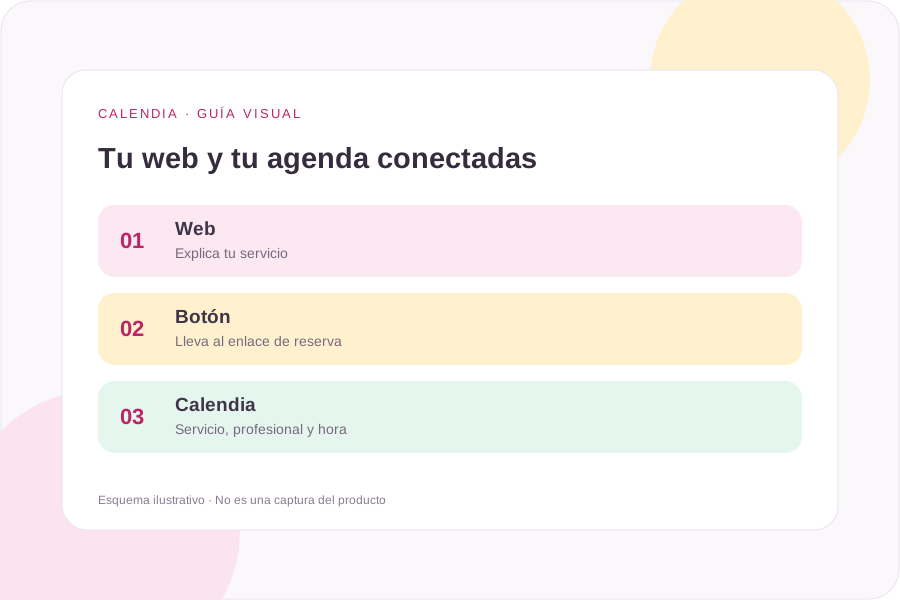
Empieza por un enlace, con una promesa clara
Tu web explica quién eres y qué ofreces; la página de reservas resuelve la disponibilidad. Para empezar, configura y prueba tu enlace de Calendia. Después añádelo a un botón con un texto concreto como «Reservar cita» o «Ver clases disponibles».
El enlace debe llevar al recorrido que has comprobado, no a una pantalla que el cliente no entienda. Si el destino abre otra página, mantén el nombre y la identidad del negocio para que la persona reconozca dónde está. No necesitas instalar un complemento de reservas para crear un enlace normal.
Con el editor de WordPress
Selecciona o crea un bloque Botón, escribe una acción clara y pega el enlace público de reservas que has probado. Guarda y revisa la página publicada.
Con Elementor
Utiliza un widget Botón y configura su campo Enlace con la dirección de reservas. Comprueba el resultado en escritorio y móvil.
Con otra plantilla
Localiza el ajuste del enlace en tu cabecera o bloque de llamada a la acción. Si no es editable desde el panel, consulta a quien mantiene el tema.
Dónde colocar el botón para que se entienda
Incluye una llamada a reservar cerca del servicio y su explicación. Un botón al final de una página muy larga puede pasar inadvertido; demasiados botones distintos pueden competir entre sí. Prioriza una acción principal y conserva un contacto para dudas que no se resuelvan con el formulario de reserva.
En móvil, comprueba que el botón se pueda pulsar sin tapar contenido y que el destino se lea con comodidad. No anuncies disponibilidad inmediata en el texto si la agenda todavía no tiene horarios publicados.
Enlazar no es lo mismo que insertar
Esta guía describe un enlace desde WordPress hacia Calendia. No anuncia un plugin oficial de WordPress ni garantiza un iframe, una integración con WooCommerce o una sincronización con otros calendarios. Si necesitas que el proceso aparezca dentro de tu página, consulta primero la viabilidad y prueba la accesibilidad y el uso en móvil.
Revisa también cómo presentas los avisos y la información de privacidad según el recorrido que finalmente utilices. No pegues código de terceros sin saber qué carga o qué datos trata.
Comprueba el recorrido antes de publicarlo
| Paso | Qué verificar |
|---|---|
| Pulsa el botón | Abre la dirección correcta y utiliza HTTPS |
| Elige un servicio | Nombre y duración se corresponden con tu oferta |
| Consulta un hueco | La disponibilidad coincide con tu negocio |
| Completa una prueba | La confirmación identifica día, hora y servicio |
| Vuelve desde móvil | No hay botones cortados ni pasos confusos |
Amplía el recorrido en reservas online y prepara los horarios con la guía para empezar. Consulta también la documentación oficial del bloque Botones de WordPress.
Resolvemos las dudas
¿Tengo que cambiar mi tema de WordPress?
No para añadir un enlace normal. Necesitas poder editar el botón o pedir el cambio a quien mantiene tu web.
¿Puedo mantener Elementor?
Sí, un botón de Elementor permite enlazar al recorrido externo de reservas. Esta guía no promete una integración de datos entre ambos sistemas.
¿Puedo incrustarlo dentro de mi web?
No lo des por incluido a partir de esta guía. Comprueba el método disponible y pruébalo antes de publicarlo.
Decide con tu propio negocio delante
Prueba una reserva, revisa la agenda y comprueba las condiciones del plan con tu forma de trabajar. Los primeros 14 días son gratis en ambos planes.
Compara Esencial y Profesional o pide una demostración si necesitas revisar un caso concreto.